
# 13.快捷操作使用说明
因为多媒体交互设备是一体机, 且Windows系统将其视为了“平板电脑”,因此一些快捷操作也可以使用。
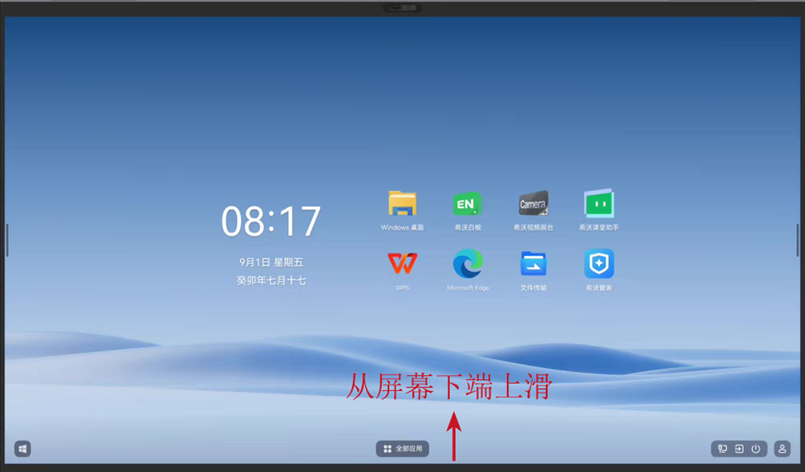
图13.1 调出“设置”
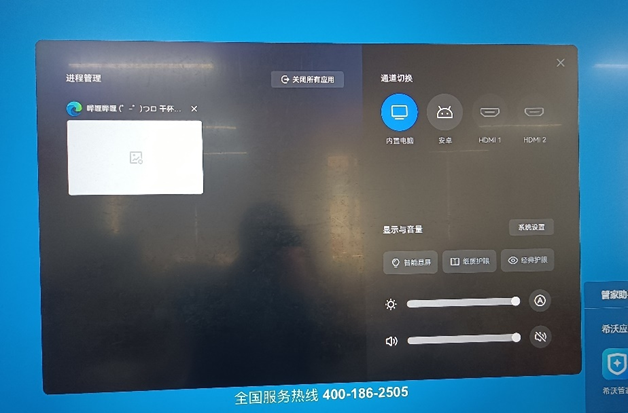
图13.2 “设置”菜单
从屏幕下方边缘往上滑,可以调出非Windows系统的“设置”菜单(如图13.1)。
使用该菜单,可以调整目前所在的系统,还可以调节屏幕亮度、音量和显示模式等(如图13.2),一些功能适合高级使用者使用。
该菜单还可以实现与下文“任务视图”类似的关闭应用的功能。
除了上滑外,从屏幕边缘往左滑动,或往右滑动,都可以调出不同的视图或窗口,它们功能都不相同(如图13.3)。
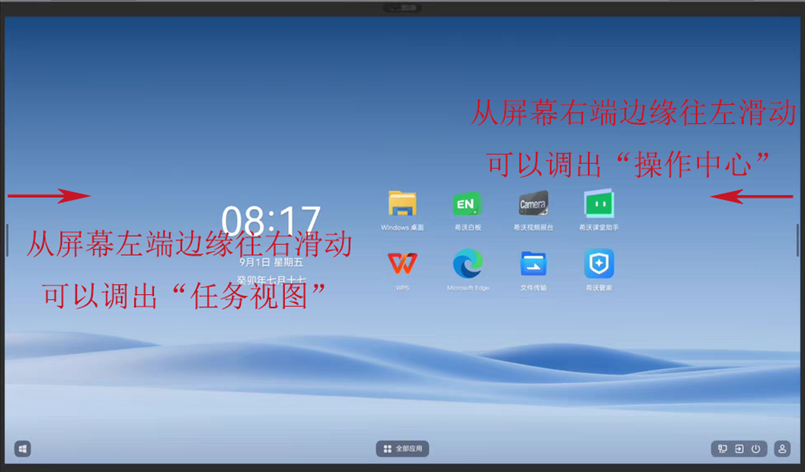
图13.3 不同方向的滑动
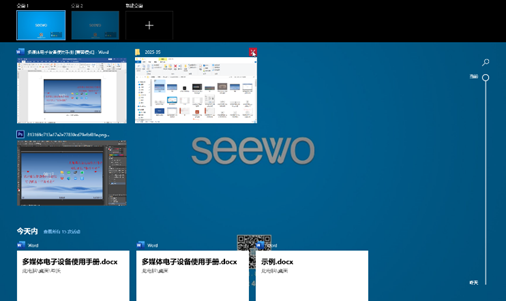
图13.4 任务视图
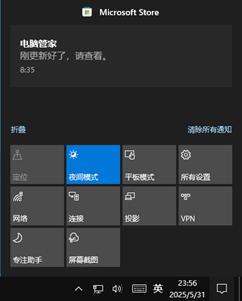
图13.5 操作中心
在“任务视图”界面可以创建新的桌面,新的桌面上将没有旧桌面上的窗口。在该界面还可关闭正在运行的应用窗口(如图13.4)。
在“操作中心”界面可以查看电脑的通知,并可进行一系列操作,如网络适配、热点设置等(如图13.5)。
在使用时,我们会发现屏幕两侧悬浮有两个“小黑条”,那是希沃电脑外系统自带的悬浮窗(如图13.6)。
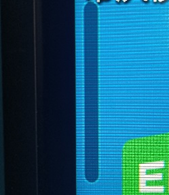
图13.6 “小黑条”
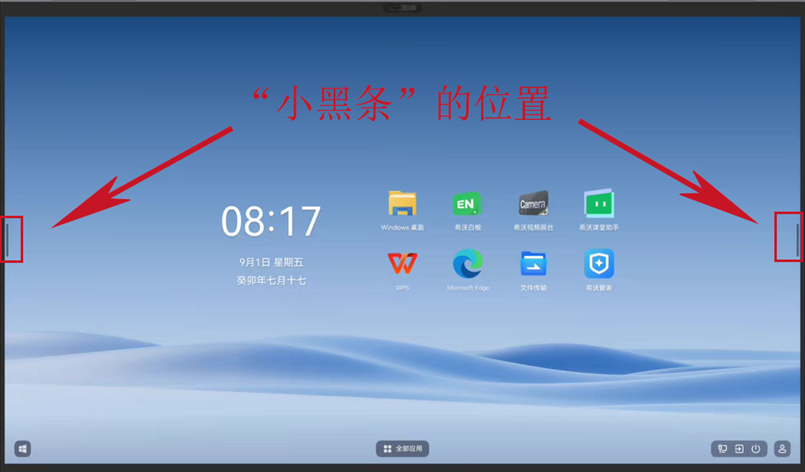
图13.7 “小黑条”的位置
点击“小黑条”,即可打开边侧“功能与设置”菜单(如图13.8),该菜单部分功能与上滑菜单重合,部分功能与希沃白板悬浮窗重叠。
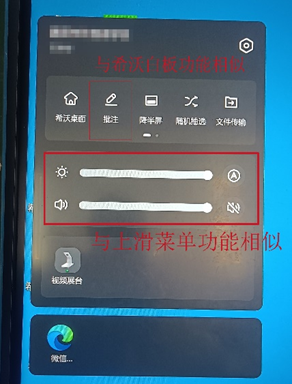
图13.8 菜单
该菜单上有显示电脑所属的学校和所在的地点。点击“批注”还可进入批注模式,使用逻辑与希沃白板悬浮窗一致。该菜单还有计时器、倒计时和放大镜等功能可供使用。
“小黑条”的位置并不是固定的,按住并拖动即可进行上下移动位置,但每次重启就会回到原来的位置。
“小黑条”只有在电脑完全关闭后才会消失。无论在Windows系统中做任何操作,“小黑条”都无法消失。
总之,熟练使用快捷操作,有利于更好利用智能交互设备。
← 按键 插槽使用说明 视频展台设备使用说明 →