
# 技巧六 网络疑难解答及Windows防火墙
当网络无法连接时,可以使用Windows系统自带的网络疑难解答来解决问题。右键 打开“疑难解答”,选择相应的网络适配器并下一步即可(如图A6.1)。
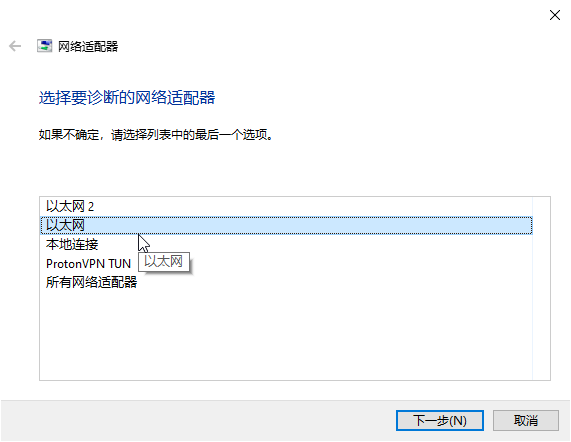
图A6.1 网络疑难解答
若为系统问题,疑难解答会自动重启网络适配;若为硬件问题,疑难解答会给你相关提示,可按其说明进行故障排查。
若疑难解答无法解决问题,可手动重启网络适配器。右键打开“网络和Internet”设置,并点击“更改适配器选项”,在其窗口中找到相应的网络适配器并禁用,之后再启用(如图A6.2)。
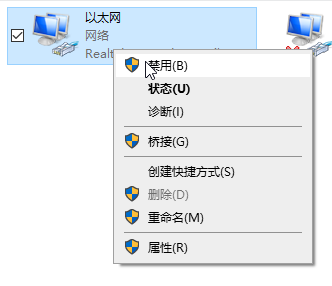
图A6.2 手动重启
抑可重新拔插网线。
更为专业的故障排查需要专业人士进行。
Windows防火墙如今已无太多用处,若时常弹出其弹窗,可将其关闭。
在搜索栏中搜索“Windows防火墙”并打开,选择“启用或关闭Windows Defender防火墙”,并在其中关闭(如图A6.3)。
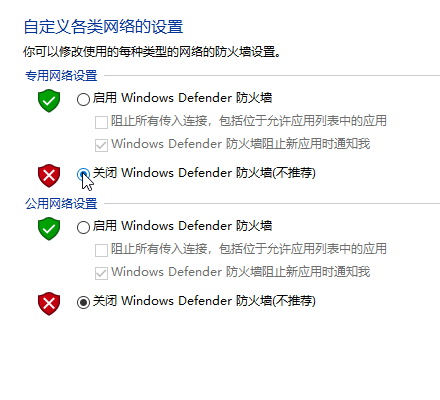
图A6.3 关闭防火墙
关于网络,值得一提的是,部分一体机机型还配有热点,师生可以连接一体机的热点来共享网络。在“操作中心”中可以管理热点(详见图13.5),长按按钮即可打开设置页面。在设置页面可以查看已经连接网络的设备。热点的信号仅支持5Ghz频段。