
# 第三节 学习使用浏览器
# 8. Edge浏览器使用说明
在教学实践中,时有需要打开网站的情况发生,下文将以Edge浏览器为例,详细说明浏览器的使用教程。
Edge浏览器 是Windows 10系统自带的Chromium内核浏览器。
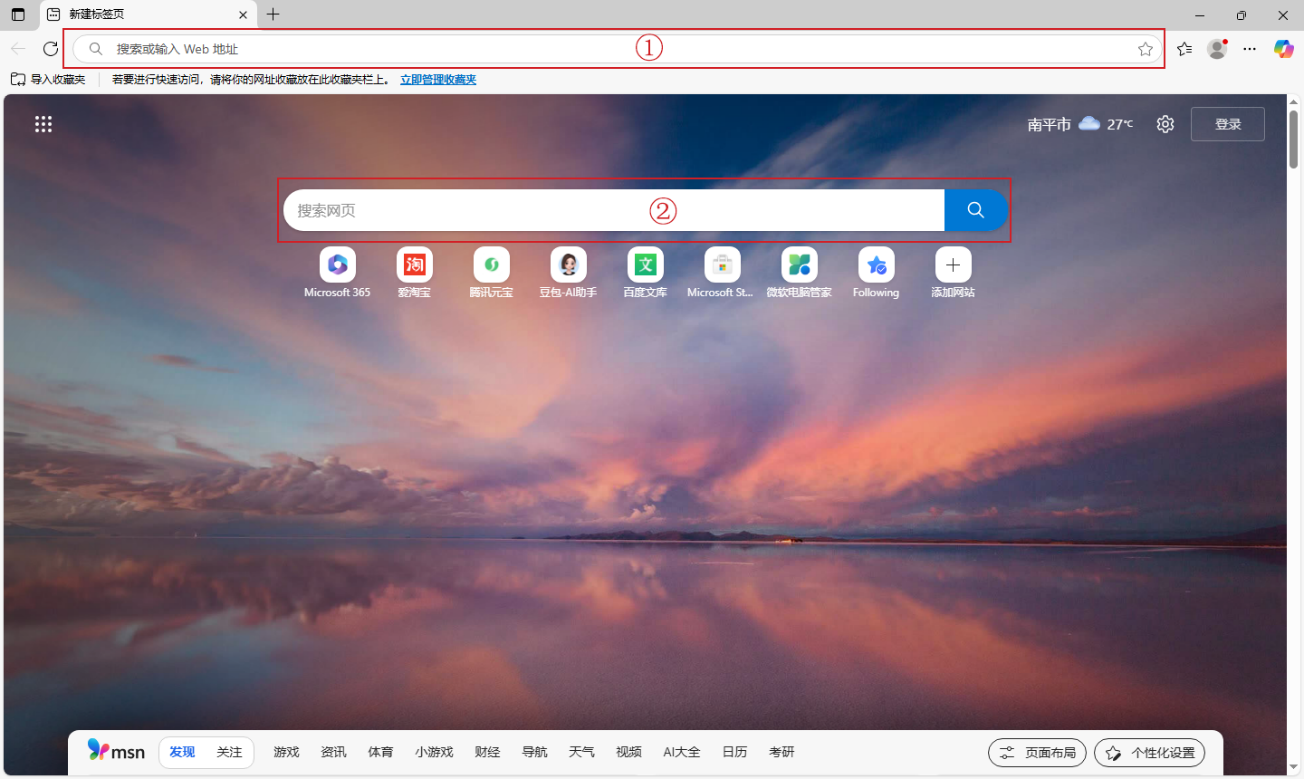
图8.1 Edge浏览器
①:网址栏。可以在这一栏内输入网址或直接输入搜索内容。
②:搜索栏。只可以搜索内容。
如果没有变动,Edge的默认搜索引擎是必应。
在教学实践中,常需要输入网址,这可以通过右键网址栏实现(如图8.2)。
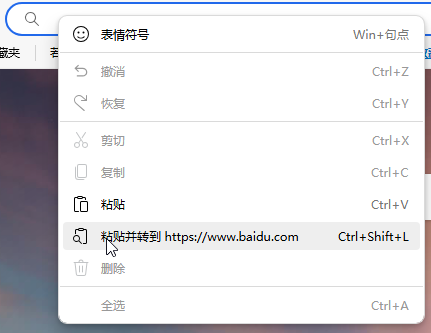
图8.2 粘贴并转到
若是网页加载缓慢,可以单击 刷新页面。
刷新页面。
点击 可调出“更多”菜单,拥有丰富的功能(如图8.3)。
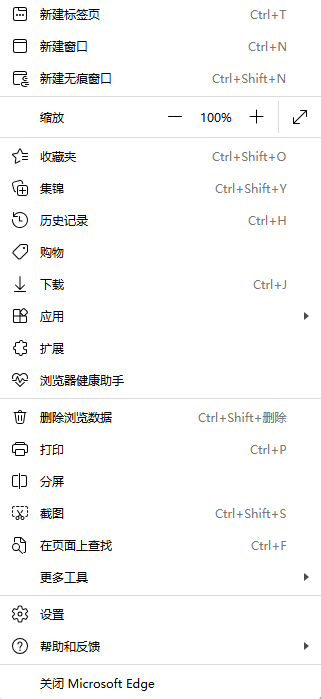
图8.3 菜单
单击“下载”可调出下载界面(如图8.4)。单击文件即可打开。
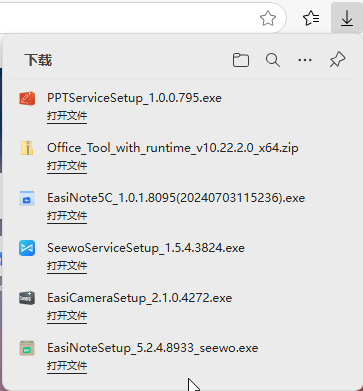
图8.4 下载
用鼠标悬浮于文件之上,可以看到右侧出现两个按键。单击按键 即可打开文件所在的位置。
在教学实践中,B站(BiliBili)被教师使用的频率较高。下文将详细介绍B站的使用。

图8.5 2025年5月31日的B站
①、⑥、⑦:不同分区按钮。内容有所重叠。
②:搜索栏。只能输入内容。
③:个人功能区。登录后有更多按键。
④:热门按钮。单击进入B站热门榜。
⑤:广告。这里会不断切换页面。
⑥:推荐视频。单击视频即可进入。单击“换一换”可换一批视频。
往下滑动时,将会出现更多内容,实际上也是上面按键功能的引申。
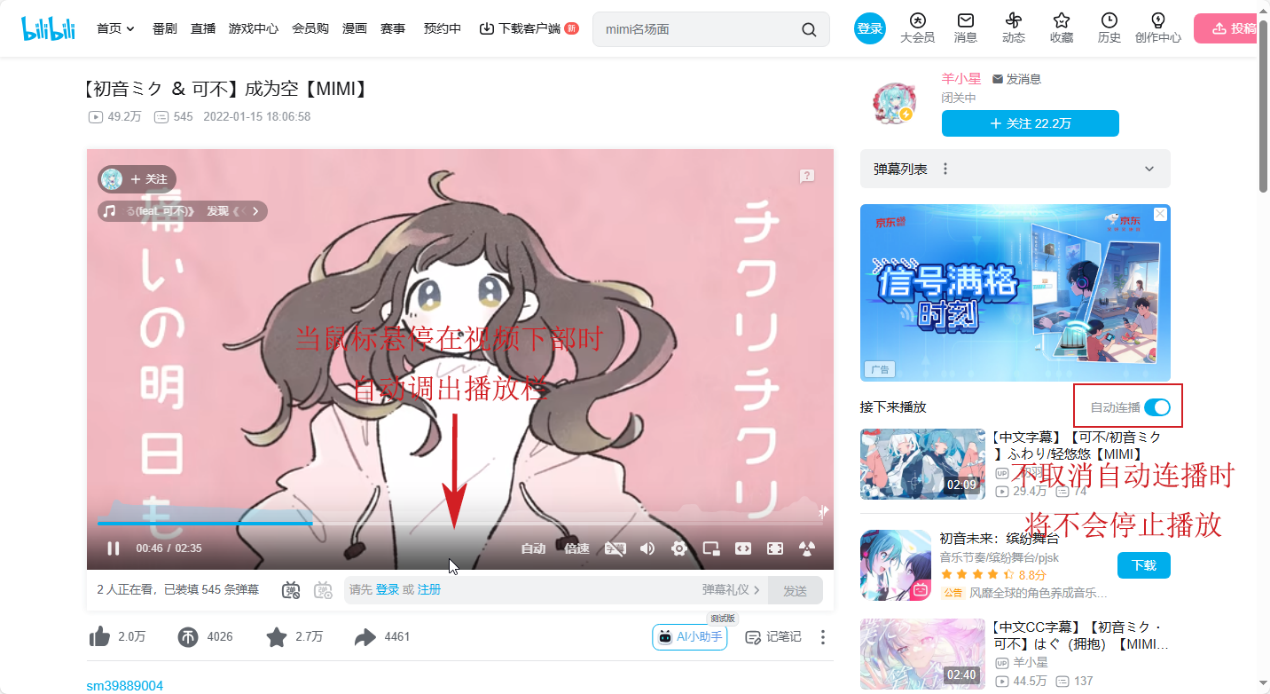
图8.6 视频播放界面
处于播放界面时(如图8.6),将鼠标悬停在视频下方时将会自动调出播放栏,播放栏可以调整视频的清晰度、倍速等,单击 可以调出视频设置,而对于
 ,从左往右分别是小窗播放、宽屏播放、网页全屏播放和全屏幕播放,它们可以适配不同的场景。
全屏获得的观看体验最佳(如图8.7)。
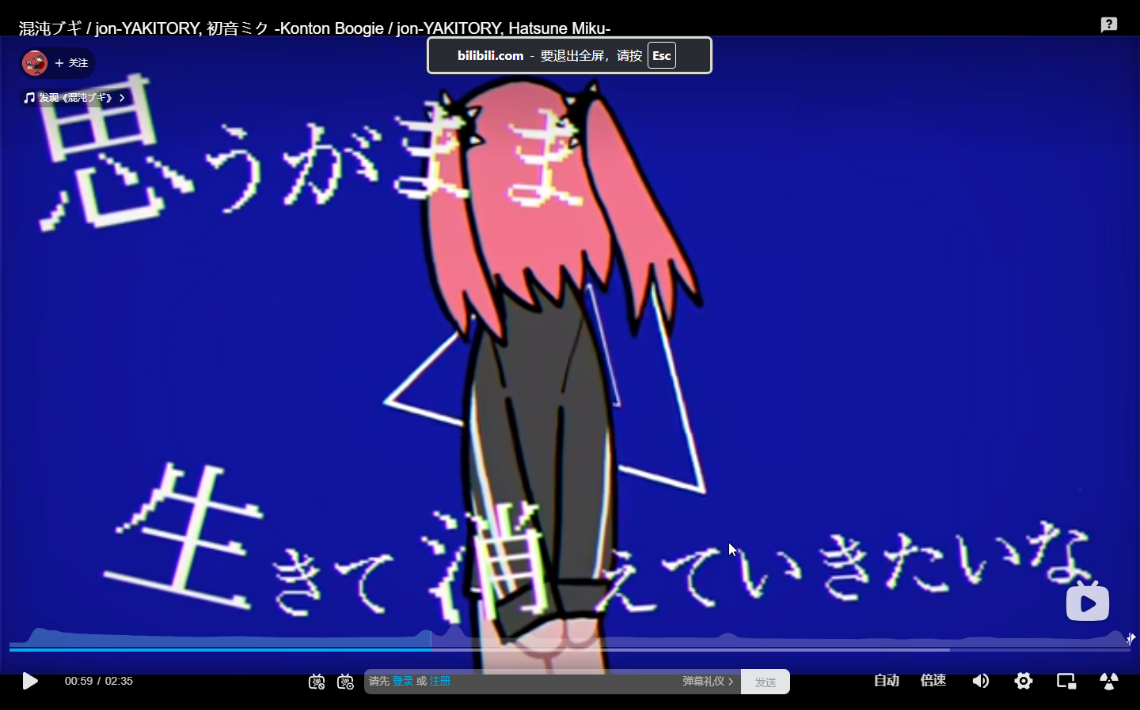
图8.7 全屏播放示例
全屏播放时,将鼠标悬停至视频下方即可自动调出播放栏。按Esc键可以退出全屏。
如果没有实体键盘,可以按 键退出全屏。
值得一提的是,处于全屏状态且播放栏收起时,单击任意处即可暂停视频。视频的进度栏可以拖动,也可以单击。
如果没有登录,网站每过一段时间就会暂停当前播放活动并要求登录(如图8.8)。
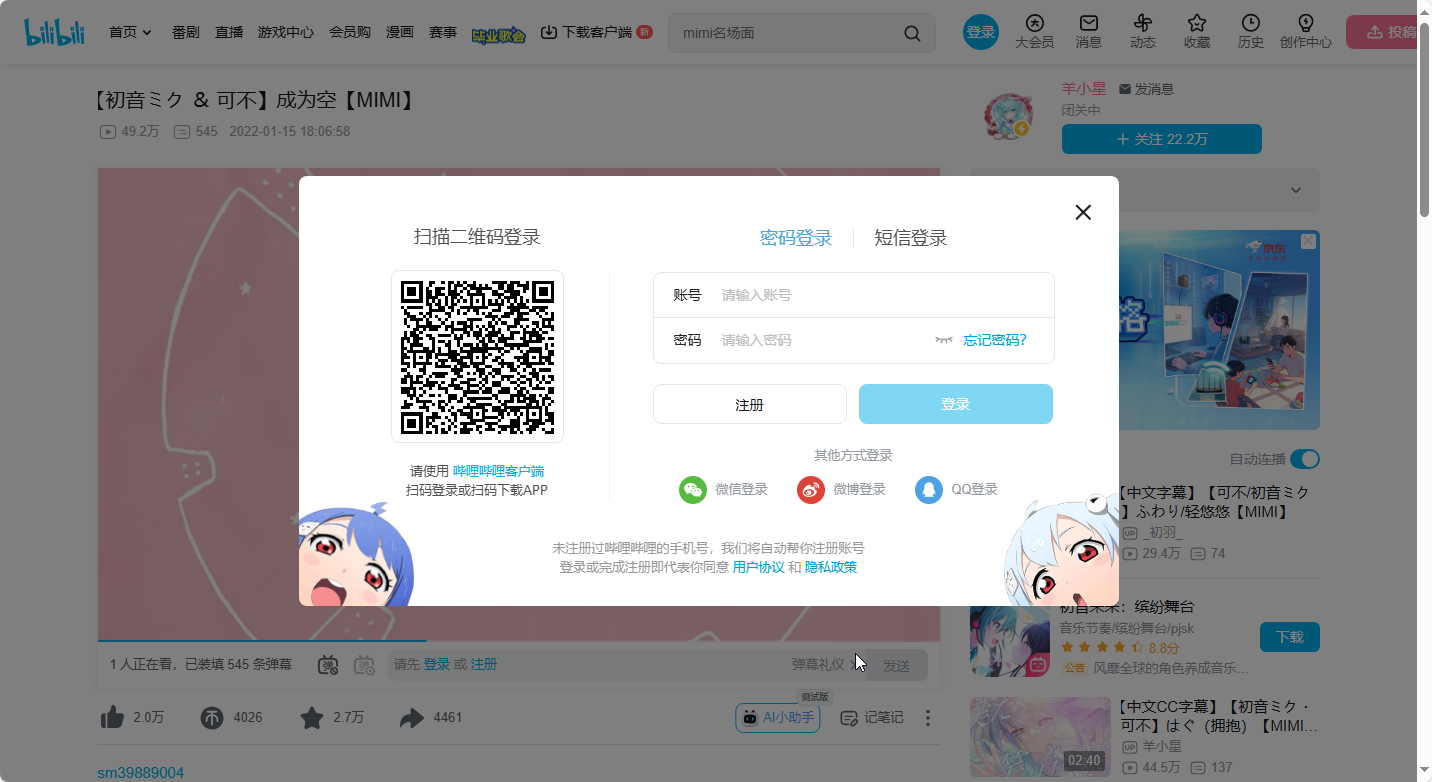
图8.8 登录弹窗
中意一些网站时,可以使用浏览器的收藏功能(如图8.9)。
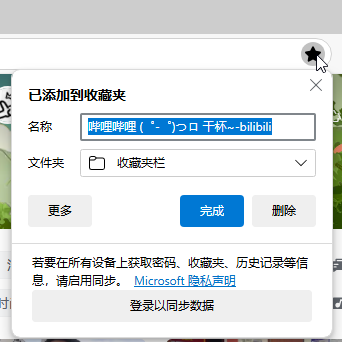
图8.9 收藏网站
可以自定义收藏选项,使其显示在收藏栏或其他收藏中。收藏后,直接单击收藏的网站即可打开。
有时候显示的网页可能会比较多,可以右键标签页来一键关闭许多网页(如图8.10)。
标签页指的是在浏览器上部显示的不同网页实例,与在任务栏上的应用类似。
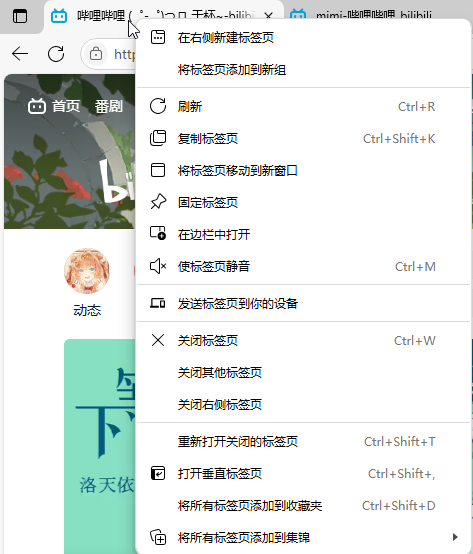
图8.10 一键关闭标签页
直接从原位拖动标签页还可新创建独立窗口(如图8.11)。
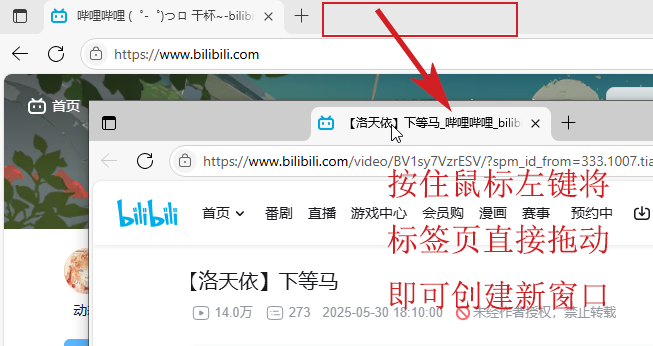
图8.11 独立窗口
浏览器是探索互联网的窗口,熟练使用可以提高媒介能力。
在教学过程中,难免会经常使用微信的一些实用的公众号,这时充分利用edge浏览器的‘将此站点作为应用安装’功能会非常方便,下面讲述使用方式。
图8.12 已作为应用安装的网页
首先,将公众号的内容转发到网页版微信文件传输助手
打开网页,点击浏览器右上角的更多标志 ,点击更多工具。
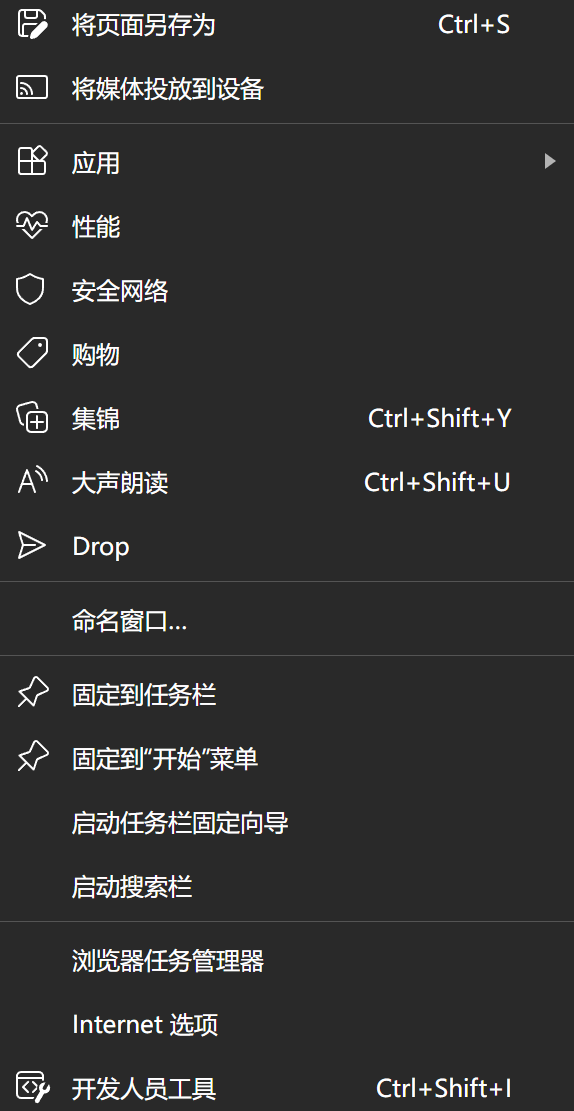
图8.13 更多工具下的选项卡
在更多工具里选择应用选项卡,选择安装XX选项。

图8.14 安装选项示例
单击后,在跳出来的选项框中点击安装。
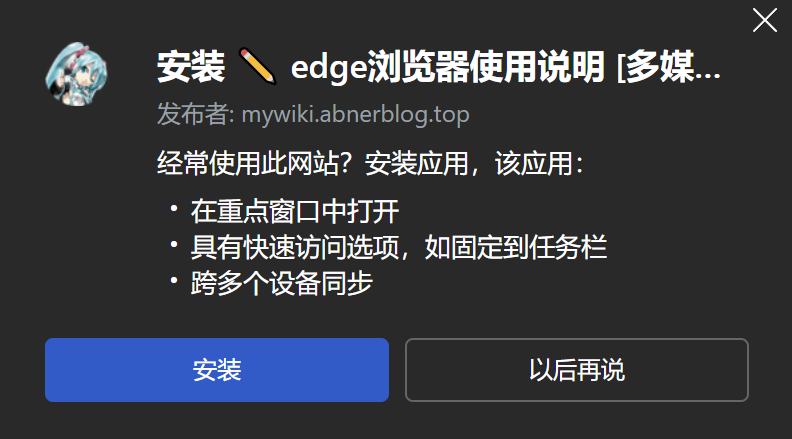
图8.15 安装网页选项框
安装成功后会弹出安装好的页面并且询问您一些选项,这里选择‘创建桌面快捷方式’,这样网页就会出现在桌面上。
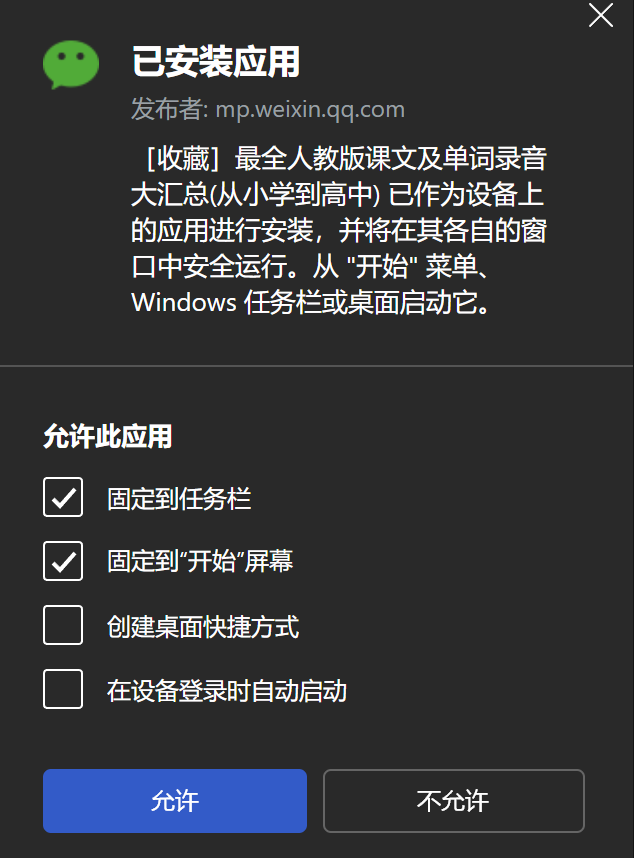
图8.16 安装成功后弹出的选项框
注意,在创建快捷方式到桌面上时,请确保将任何还原软件关闭!
灵活应用创建网页应用可以提高教学效率。