
# 第四节 学习使用Office软件
因Microsoft Office功能与WPS相近,故下文只说明Office软件。
# 9. PowerPoint使用说明
PowerPoint是教师教学最为常用的软件。下文将使用Office 2019和希沃PPT工具进行说明。
图9.1 加载画面
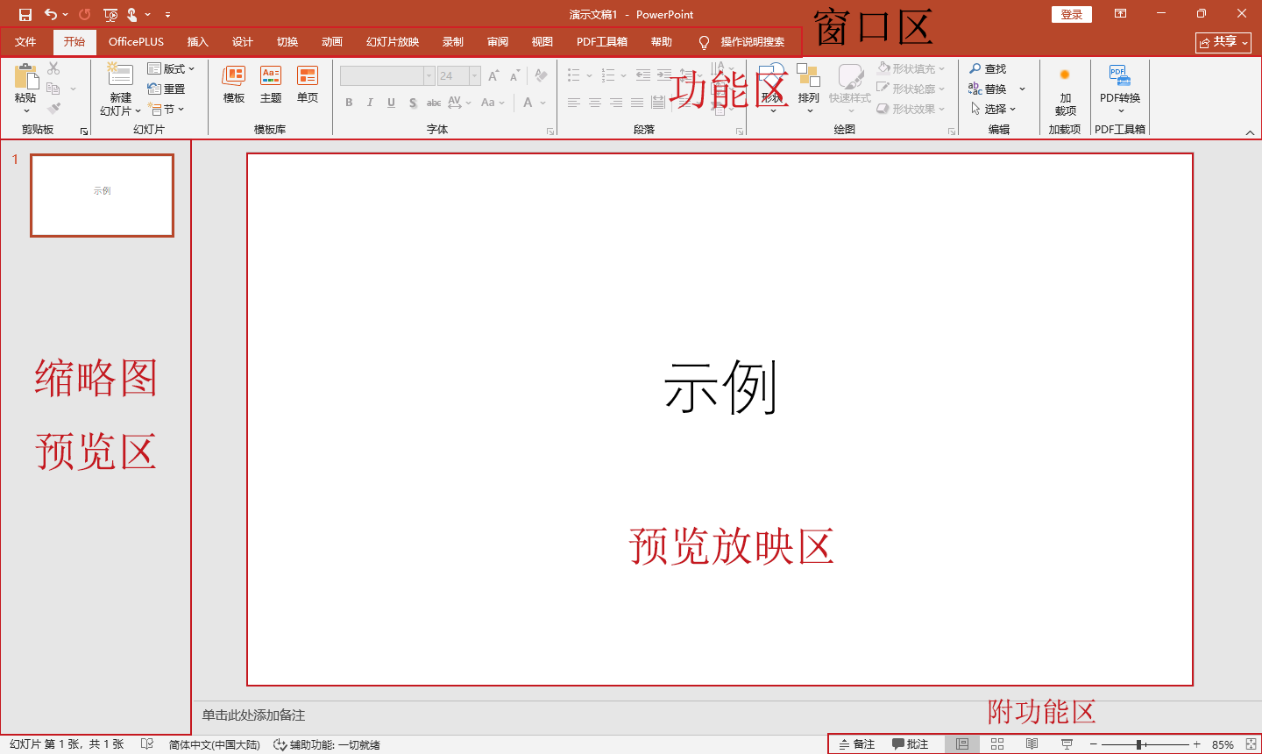
图9.2 Microsoft PowerPoint 2019
PowerPoint可分为功能区、附功能区、窗口区、预览放映区和缩略图预览区(如图9.2)。
幻灯片的主要内容将显示在预览放映区,但是不支持动画和效果。
编辑幻灯片的工具集中在功能区和窗口区。
幻灯片的放映可以使用多种方法实现。可以直接单击附功能区的 按钮从当前页直接开始放映;抑可选择
 窗口的
窗口的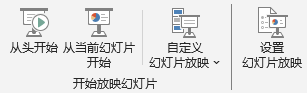 按钮来自主放映幻灯片。
希沃PPT工具给了教师教学极大的便利。当出现加载页面(如图9.3)时,即说明PPT工具正在正常运行。
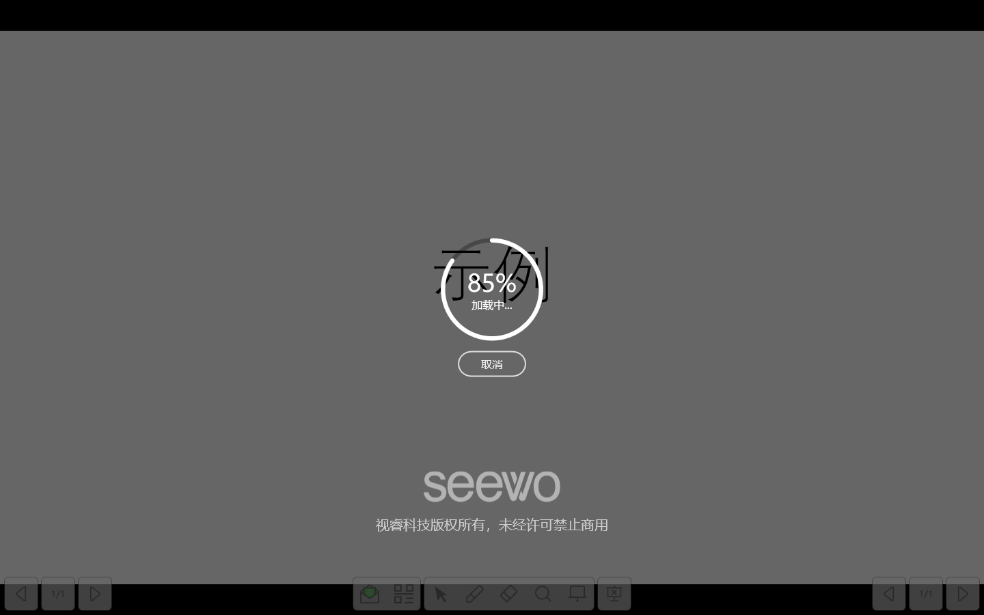
图9.3 PPT工具运行中
PPT工具功能强大,可以使用屏幕下方的 功能键实现墨迹书写、放大镜、板中板及幻灯片分享等功能。还可以使用
 键实现幻灯片的推进及页面选择。
若PPT工具没有在运行,PowerPoint也自带幻灯片放映工具,位于放映时的左下角。有时,屏幕的两侧也有可能出现工具。

图9.4 自带的功能键
使用该功能键抑可实现PPT工具的效果(如图9.4),但因实践中使用场景较少,这里不多赘述。
在幻灯片放映时进行墨迹书写后,若要退出放映,软件会提示是否保留墨迹(如图9.5)。
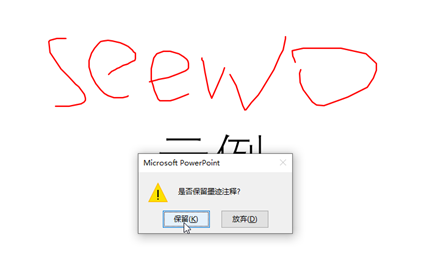
图9.5 保留墨迹注释
若想获得更多预览空间,可以点击功能区右下角的 键折叠功能区。折叠后,双击除文件窗口外的任意窗口即可展开功能区,或者点击
 键固定功能区。
若想保存幻灯片,可点击“文件”窗口(如图9.6)或单击左上角的 键保存。
键保存。
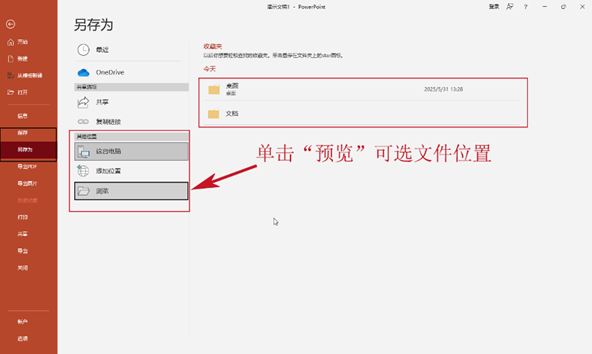
图9.6 选择保存位置
总之,熟练使用PowerPoint软件可以提高课堂效率。
← edge浏览器使用说明 word使用说明 →