
# 10. Word使用说明
Word的使用方法与PowerPoint类似,但其主体不为幻灯片。
图10.1 加载画面
观察Word的主页,发现其结构与PowerPoint类似,但预览区变为了页面。
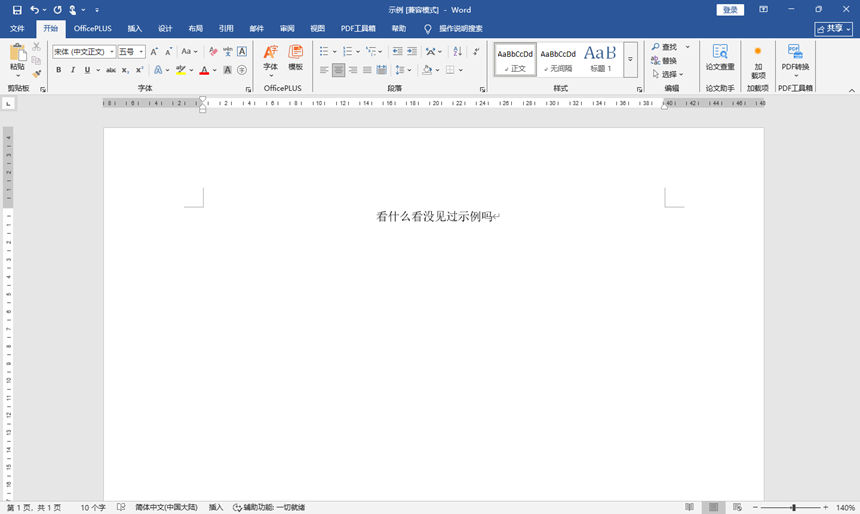
图10.2 文件主页
Word没有放映功能,但是可以通过单击右下角的 键进入阅读视图。该视图下更具可读性。按Esc键返回原先的视图。
若想获得更多预览空间,可以点击功能区右下角的 键折叠功能区。折叠后,双击除文件窗口外的任意窗口即可展开功能区,或者点击
 键固定功能区。
对于页面的大小调整,可以使用双指进行缩放,抑可操作缩放栏 进行缩放,操作逻辑与网页进度条一致。还可单击
 键进入缩放调整页面(如图10.3)。
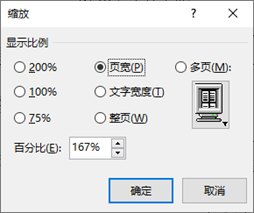
图10.3 缩放调整页面
使用缩放调整页面,可以方便地调整页面至理想的大小。
Word没有墨迹注释功能。如需进行批注可使用悬浮窗。
Word的保存逻辑与上文一致。
总之,熟练操作Word将有利于提高课堂效率。对于Office软件的高级用法需教师自行探索。学习制作PowerPoint文件和Word文件是一名教师的必修课。