
======6.希沃轻白板使用说明======
在教学实践中,有些教师会使用希沃轻白板进行教学。相比于希沃白板,希沃轻白板拥有更快的启动速度、更精简的功能和更清爽的界面。
希沃轻白板需要在希沃易+官网进行下载(如图6.1)。该官网可以在希沃管家悬浮窗的“教学资源”中找到。
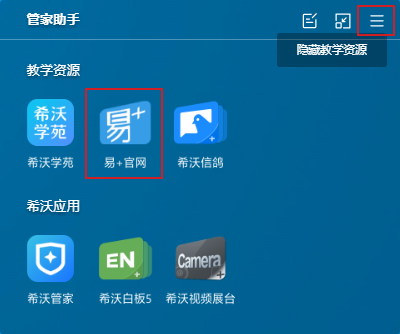
图6.1 易+官网
图6.2 启动画面
希沃轻白板的界面相比于希沃白板有所变动(如图6.3)。
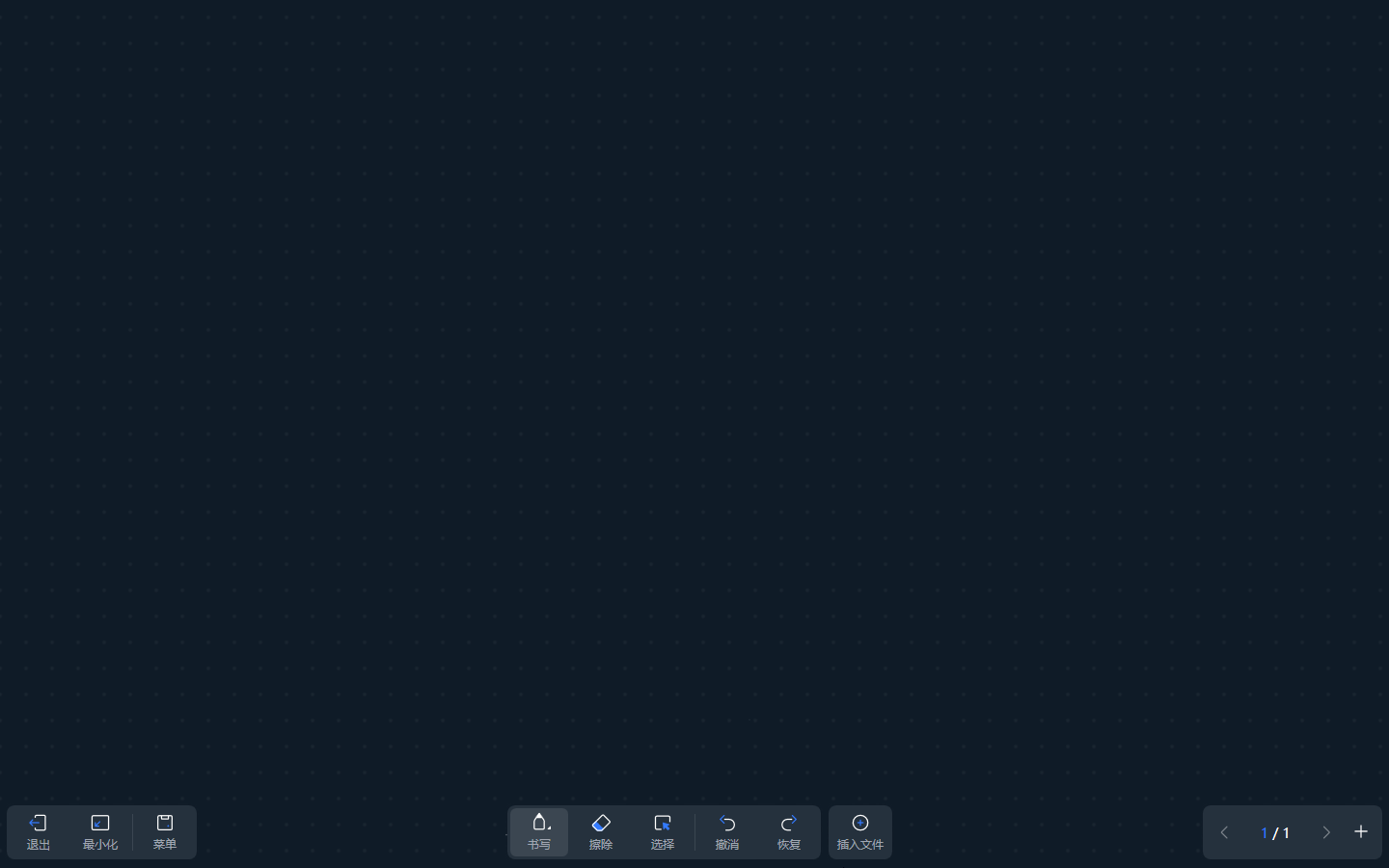 图6.3 希沃轻白板
值得注意的是,希沃轻白板的“书写”菜单(如图6.4)必须要点击除“书写”按钮外的其他地方才能消失。一些教师使用希沃白板或希沃视频展台已成习惯,当他们再次点击“书写”按键时无法消失的“书写”菜单往往令他们感到奇怪。
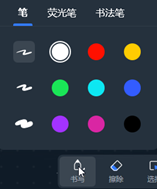
图6.4 “书写”菜单
当处于“选择”状态时,我们只能进行选择操作,无法进行缩放或移动画面的操作。欲缩放或移动画面,必须使用双指进行操作。其操作逻辑与希沃视频展台相同。
希沃轻白板也可插入文件(如图6.5)。操作逻辑与希沃白板相同,但其文件打开时为窗口化状态(如图6.6),具有较高的灵活性。
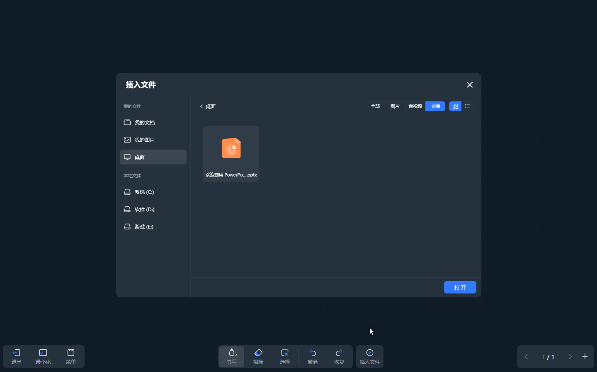 图6.5 插入文件
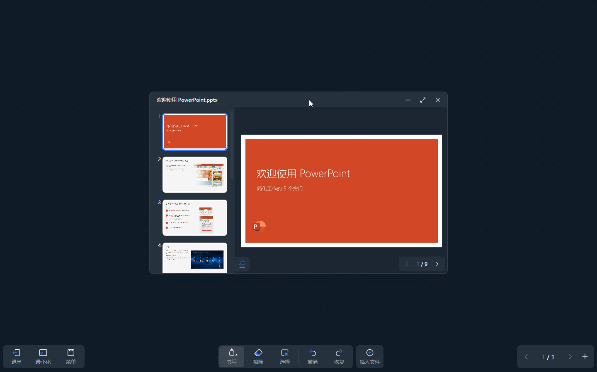 图6.6 窗口化界面
希沃轻白板的页面区操作逻辑与希沃白板一致。
希沃轻白板不能登录。
希沃轻白板的“菜单”与希沃白板不同(如图6.7),“设置”界面也有所不同(如图6.8)。
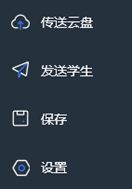
图6.7 菜单
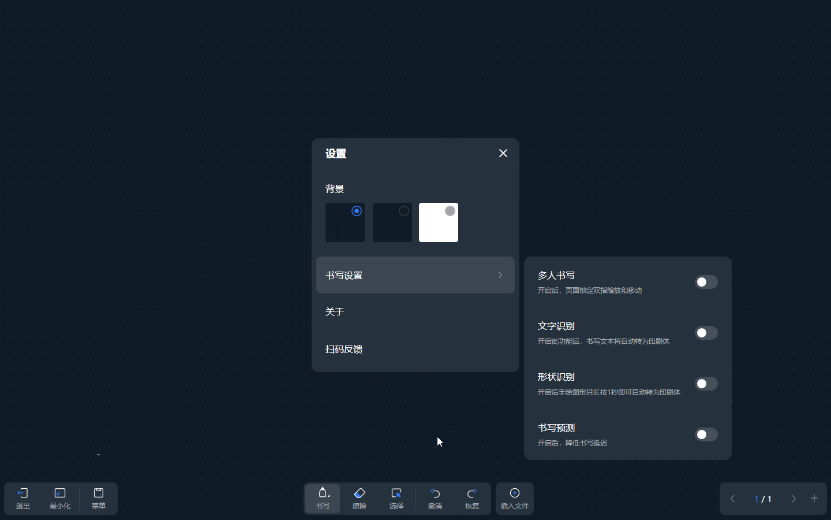
图6.8 设置
设置中的功能需要教师自行探索。
← 希沃视频展台使用说明 悬浮窗使用说明 →