
# 第二节 学习使用希沃软件
# 4.希沃白板使用说明
希沃白板的前身是希沃白板5,是最常被使用的白板工具。

图4.1 希沃白板启动页面
希沃白板的白板界面较为整洁(如图4.2)。
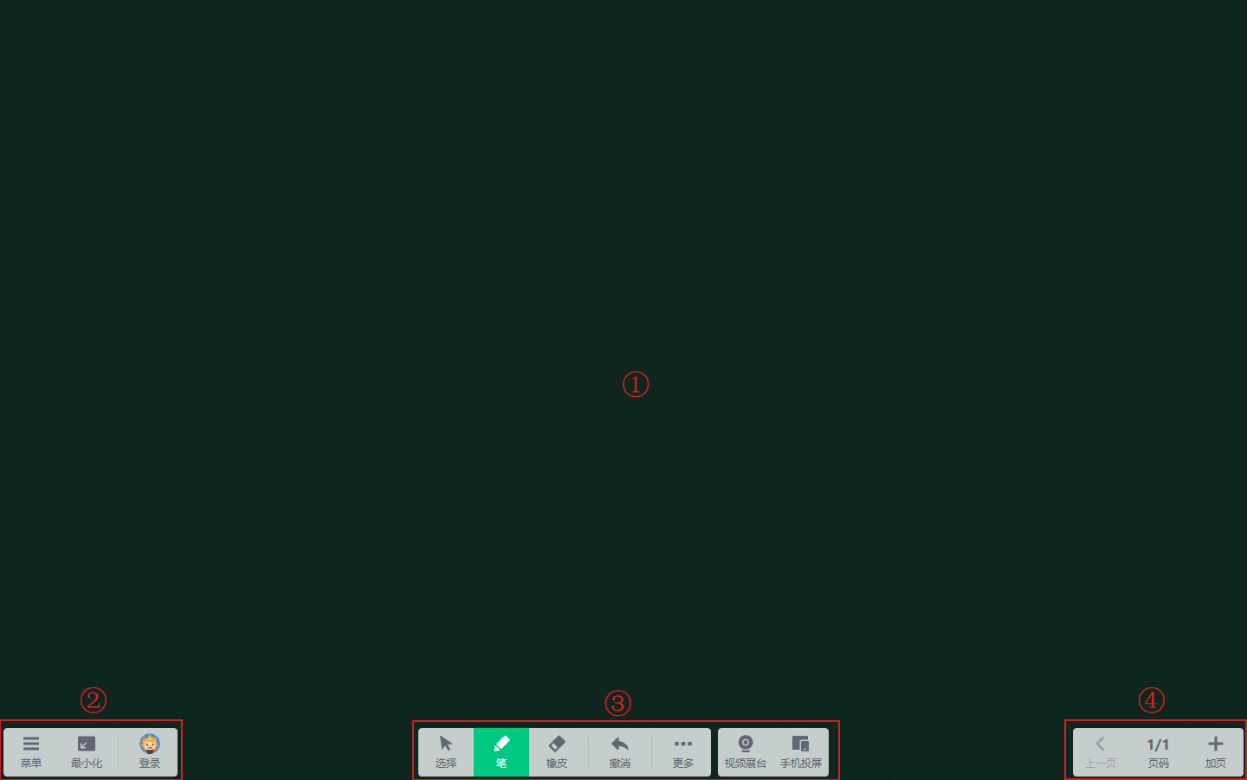
图4.2 经典布局白板界面
①:可书写白板。可以在此处自由书写。在“书写”状态下,当多个手指同时静止放置在这个区域内时,会按手指数量出现不同大小的橡皮擦。
②:菜单区。可单击“菜单”键打开菜单。可单击“最小化”将全屏显示的白板最小化。可单击“登录”进行登录。
③:功能区。有不同种类的功能。单击“更多”键可打开更多菜单。
④:页面区。可以增加、减少或选定页面。
下面依次介绍功能。
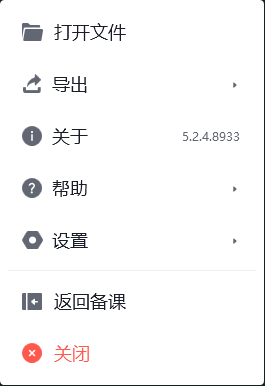
图4.3 菜单

图4.4 登录
“菜单”(如图4.3)和“登录”(如图4.4)是常用的功能。
在教学实践中,可能会出现PPT文件无法打开的情况,这时,可以尝试通过希沃白板打开文件(如图4.5)。
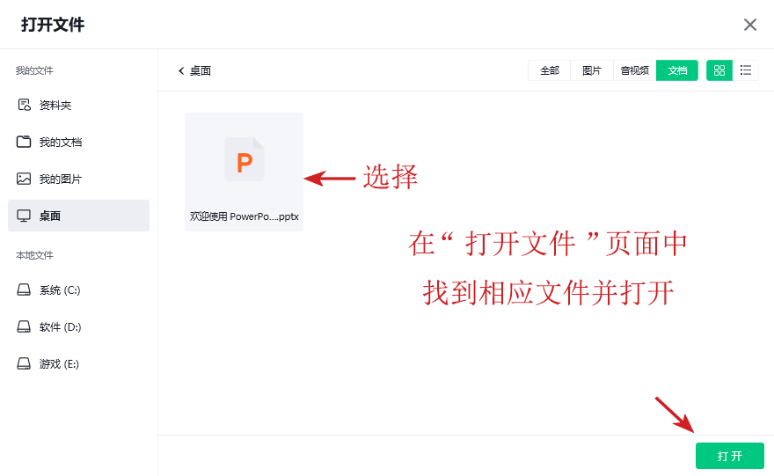
图4.5 打开文件
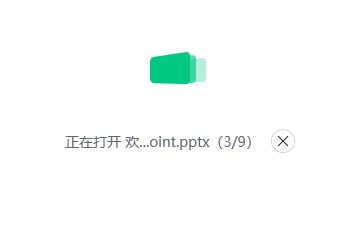
图4.6 等待文件打开
等待文件被打开后(如图4.6),即可以在希沃白板中阅览幻灯片(如图4.7)。
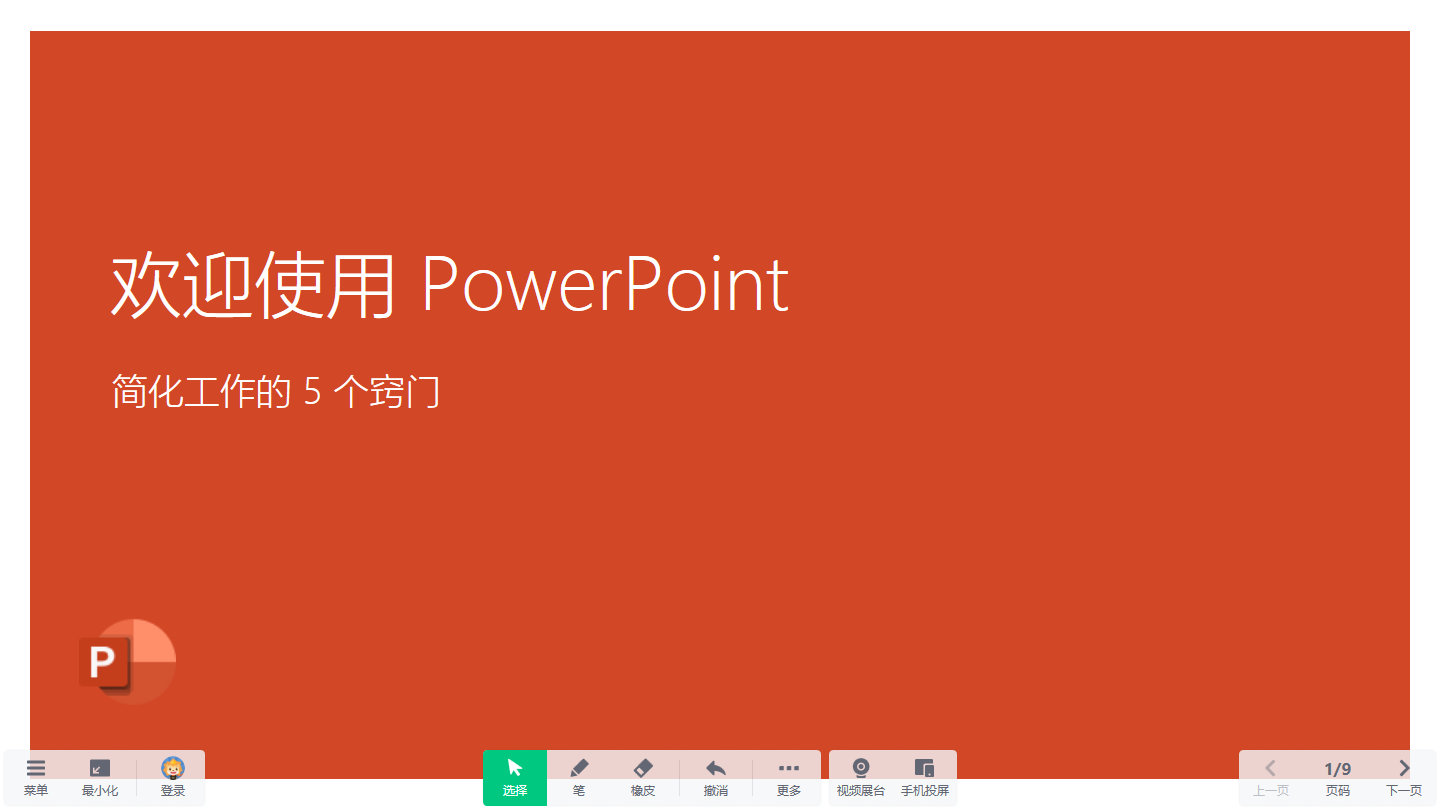
图4.7 打开幻灯片效果
在经典布局下,幻灯片的放映只能通过右下的页面区实现,多有不方便,这时,可以通过更改布局样式来实现高效放映(如图4.8)。
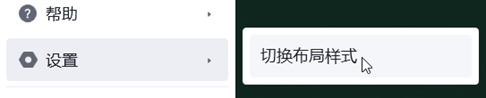
图4.8 切换布局样式
可以选择“两侧”模式布局(如图4.9),便于切换页面。
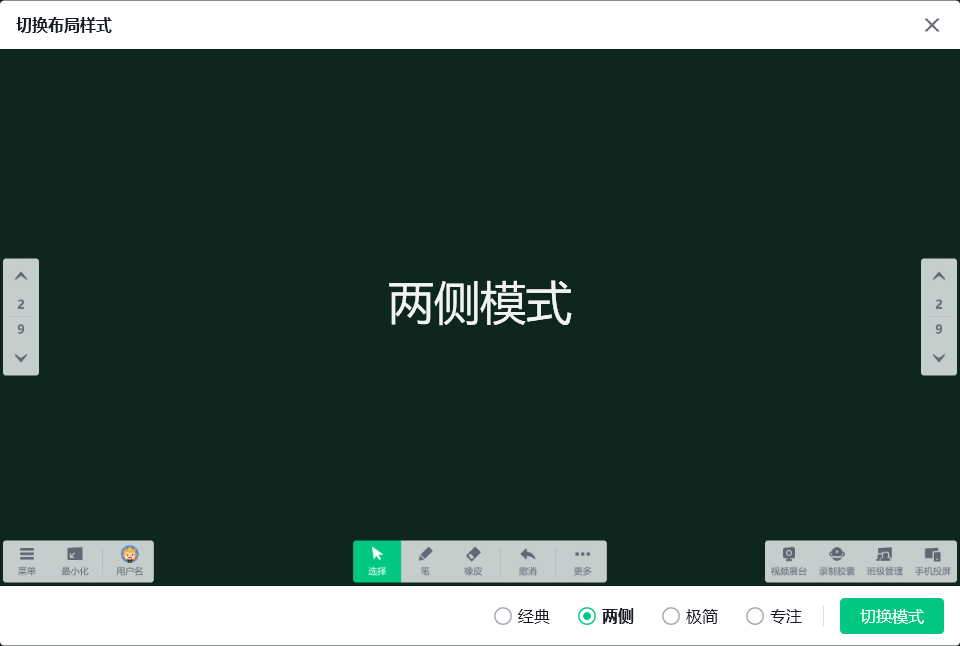
图4.9 两侧模式
在教学实践中,有时需要全部选择白板内内容并进行操作,这可以通过点击或再次点击“选择”按键来实现(如图4.10)。
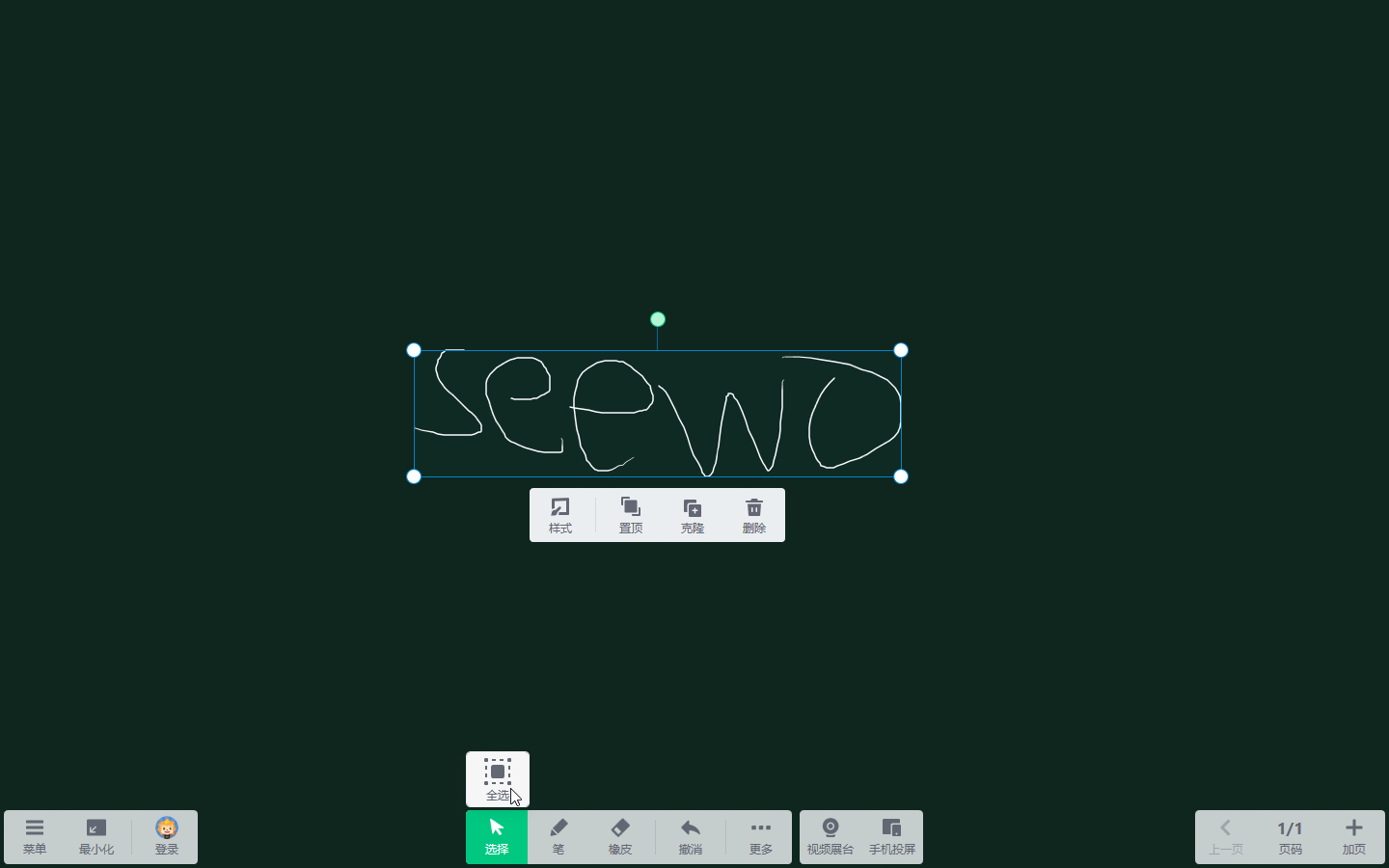
图4.10 全选
全选后,可以使用置顶、克隆等功能,并可以自由拖动。
除了“全选”外,还可以自由按住并拖动鼠标来选择不同的内容,软件会自动识别(如图4.11)。
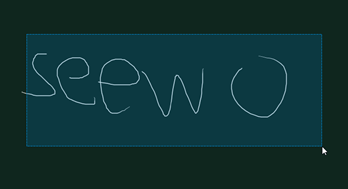
图4.11 选择内容
单击或再次单击“笔”按键后,可以打开“笔”菜单(如图4.12)。
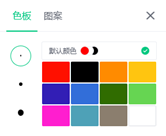
图4.12 “笔”菜单
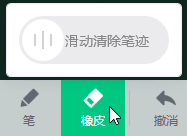
图4.13 清除笔迹
在“笔”菜单中,可以调整笔的大小、颜色和样式。点击“×”可关闭。菜单处于被调出状态时,点击其他地方菜单便会消失。
单击或再次单击“橡皮”按键后,可以调出“清除笔迹”菜单(如图4.13)。
单击“撤销”按键可以撤销上一步操作,长按“撤销”按键可以清除屏幕上的内容,再次单击“撤销”按键即可撤销清屏。
在教学实践中,有时需要使用计时、板中板等高级功能,这可以通过“更多”按钮实现。
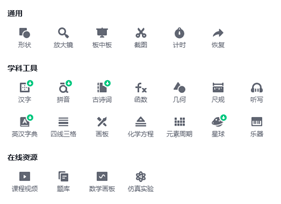
图4.14 更多菜单
在“更多”菜单中,有多种功能可以实现。这需要自行前往探索。
除了在板中板界面外,双指(多指)缩放功能均不能实现。
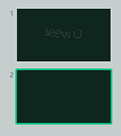
图4.15 页面区
在页面区(如图4.15),点击“页码”可以直接选择不同的页面,同时也有缩略图参考。
登录后,选择“返回备课”可以进入备课界面(如图4.16)。
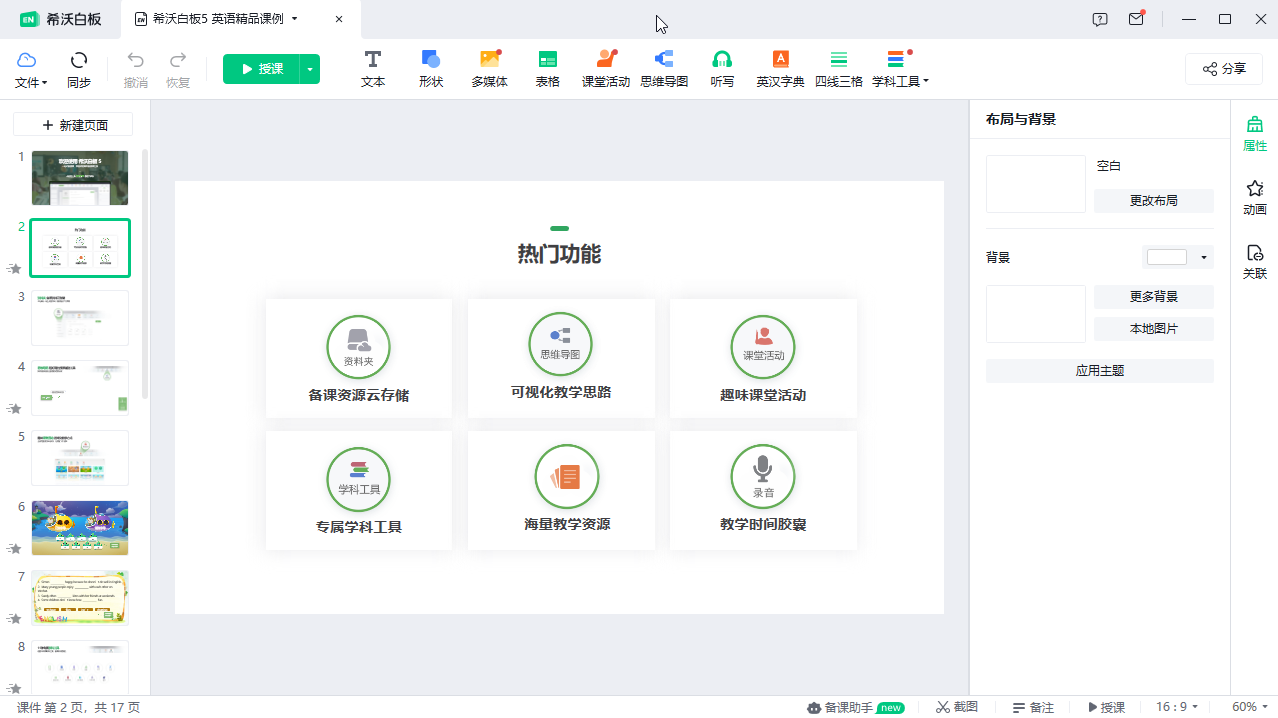
图4.16 备课界面
制作课件需要教师自行探索,这里不作赘述。
← 触摸键盘使用说明 希沃视频展台使用说明 →