
# 2.应用窗口使用说明
在教学实践中,我们时常需要调整窗口的大小和位置。下文将结合“此电脑”窗口进行说明。

图2.1 应用窗口顶部
观察窗口顶部,我们发现从左至右共有多个按钮。最左侧的按钮是当前窗口的对应软件,单击可以调整位置(如图2.2)。其右边的按钮是该应用对应的属性按钮,单击可打开属性窗口。窗口顶部还会显示该应用的名称。
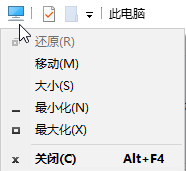
图2.2 调整位置

图2.3 悬停与三大操作键
窗口顶部的右侧是三大操作键,从左往右分别是最小化、最大化和关闭,鼠标悬停于上会显示说明(如图2.3)。
单击最小化时,窗口会于最小化至任务栏,只有在任务栏上再次单击才可显示窗口(如图2.4)。再次单击任务栏上的应用即可再次最小化,最小化不会改变窗口大小。单击最大化时,窗口会填满除了任务栏外的屏幕,此时,最大化按钮会变为向下还原按钮(如图2.5)。单击向下还原按钮后,窗口大小会变为原来的大小。
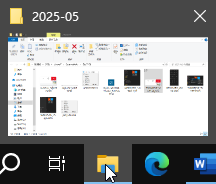
图2.4 在任务栏上再次显示
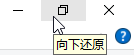
图2.5 向下还原按钮
除了点击按钮外,双击窗口上部抑可实现最大化和向下还原。
有时,教学需要自定义窗口的大小,这可以通过手动调整以实现。


图2.6 自定义大小
将鼠标悬停于窗口边缘,将显示可自定义调整状态(如图2.6)。在此状态下按住鼠标左键进行拖动,即可调整窗口大小。
将鼠标悬停于窗口上部,按住鼠标左键并拖动即可调整窗口位置(如图2.7)。

图2.7 拖动窗口
如果此时窗口处于最大化状态,拖动后窗口大小会被还原。
有时,教学需要同时打开多个软件并同时显示,这可以通过规范窗口的大小以实现。
同时打开多个窗口时,如果不加以移动,窗口将会重叠至一起(如图2.8)。
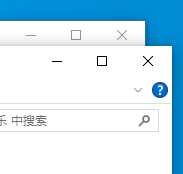
图2.8 窗口的重叠
可以使用拖动窗口至屏幕边缘并“碰壁”的方法让系统自动规范窗口大小(如图2.9)。
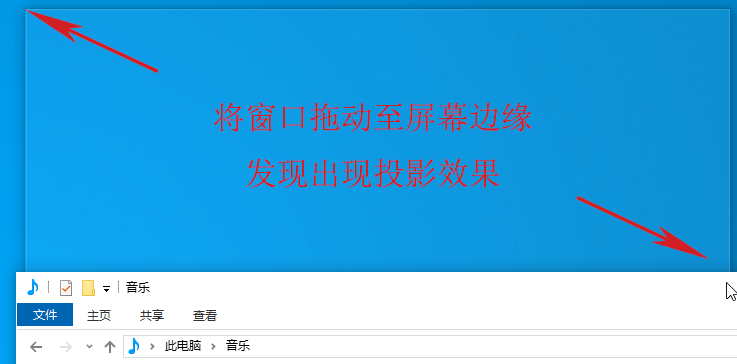
图2.9 “碰壁”
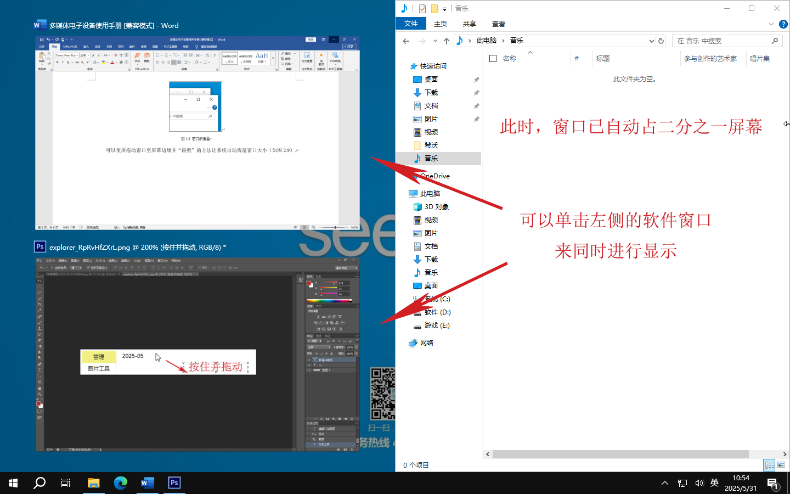
图2.10 “碰壁”后的效果

图2.11 中间线
同时显示多个窗口时,可以通过其中间线来同时调整多个窗口的大小(如图2.11)。
除了左右调节外,将窗口拖至屏幕顶部并“碰壁”,可以实现最大化。还可以往角落处拖动并“碰壁”,这样可以实现占用四分之一屏幕。再往其他地方拖动即可还原。
使用快捷键也可以调节窗口位置和大小,这在后面的“高级技巧”中有提到。
右键任务栏可调出右键菜单,使用该菜单抑可调整窗口大小和位置。
总之,灵活调节窗口大小,有利于提高屏幕使用效率。